
Cách thêm công cụ có sẵn trên Access Toolbar Office và cách sáng tạo Quick Access Toolbar Office theo ý thích của mình
Hướng Dẫn Thêm, Sửa, Xóa Công Cụ Trên Quick Access Toolbar Office
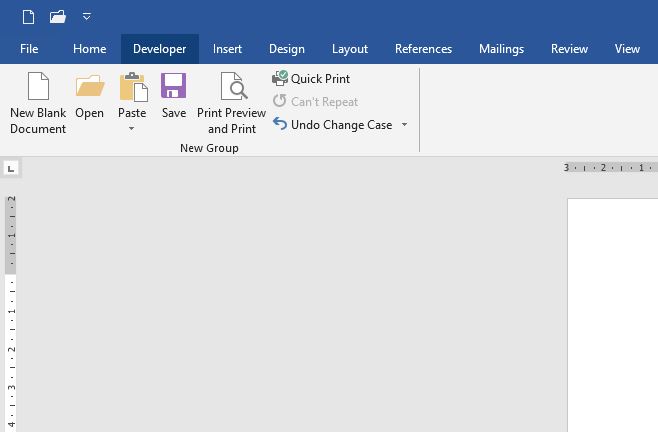
I – Hướng dẫn thêm công cụ trên thanh Quick Access Toolbar Office
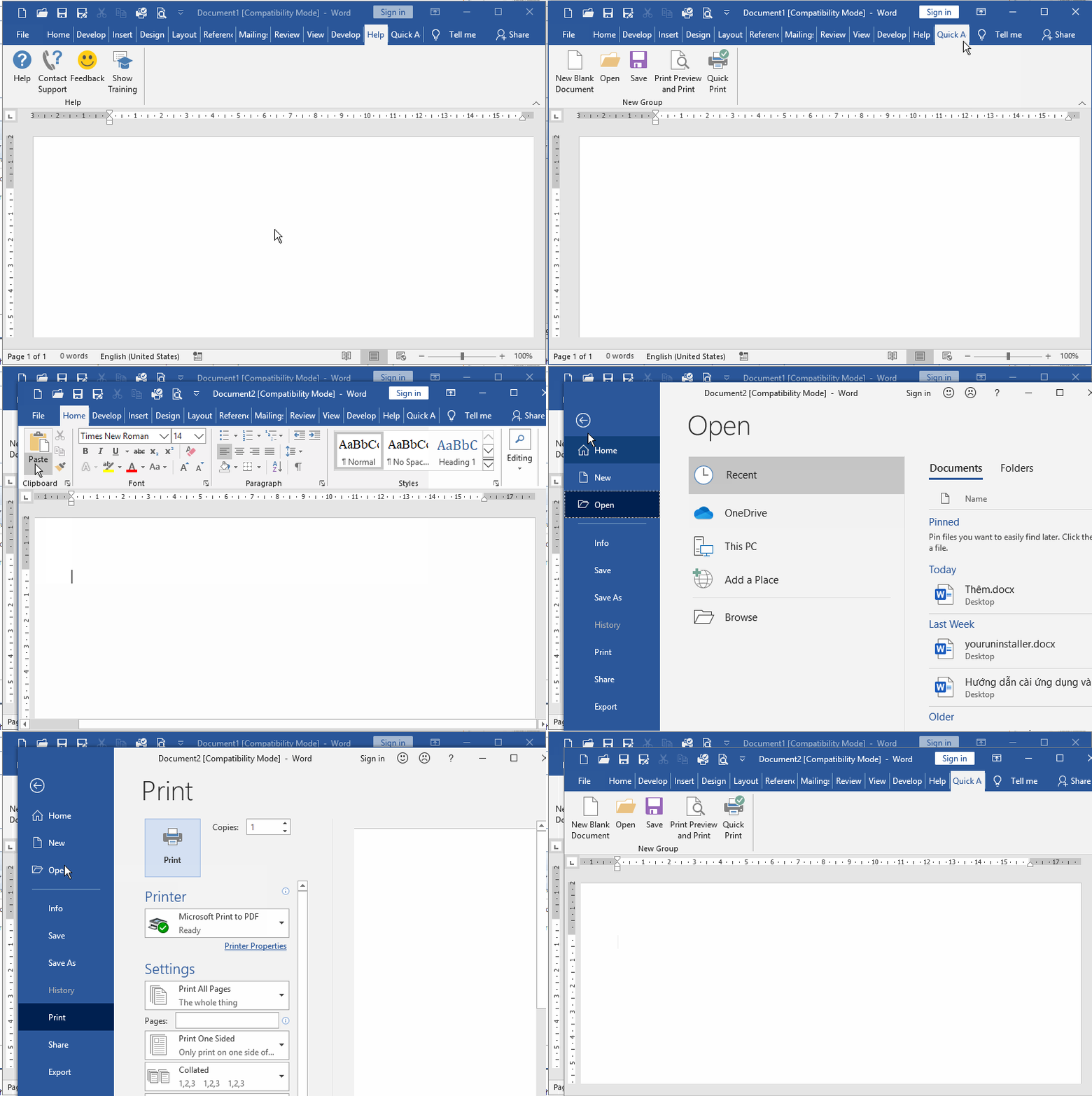
Bước 1: Click vào biểu tượng mũi tên chỉ xuống phía trên cùng góc trái Office
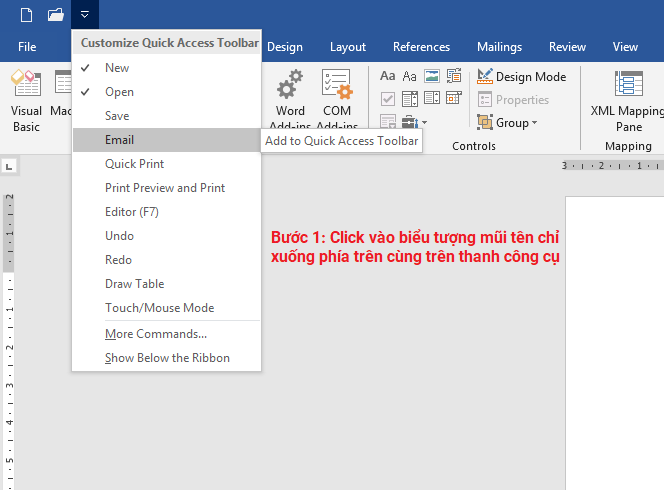
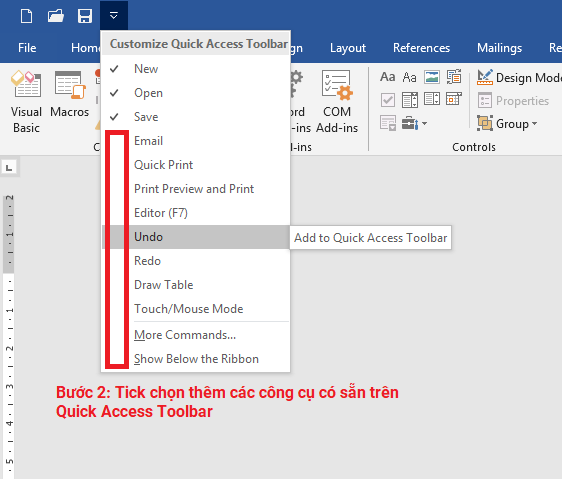
Bước 2: Tích chọn thêm các công cụ có sẵn trên Quick Access Toolbar
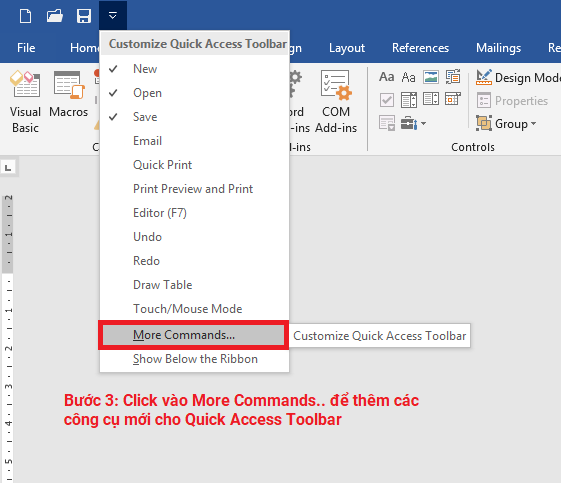
Bước 3: Click vào More Commands.. để thêm các công cụ mới cho thanh Quick Access Toolbar
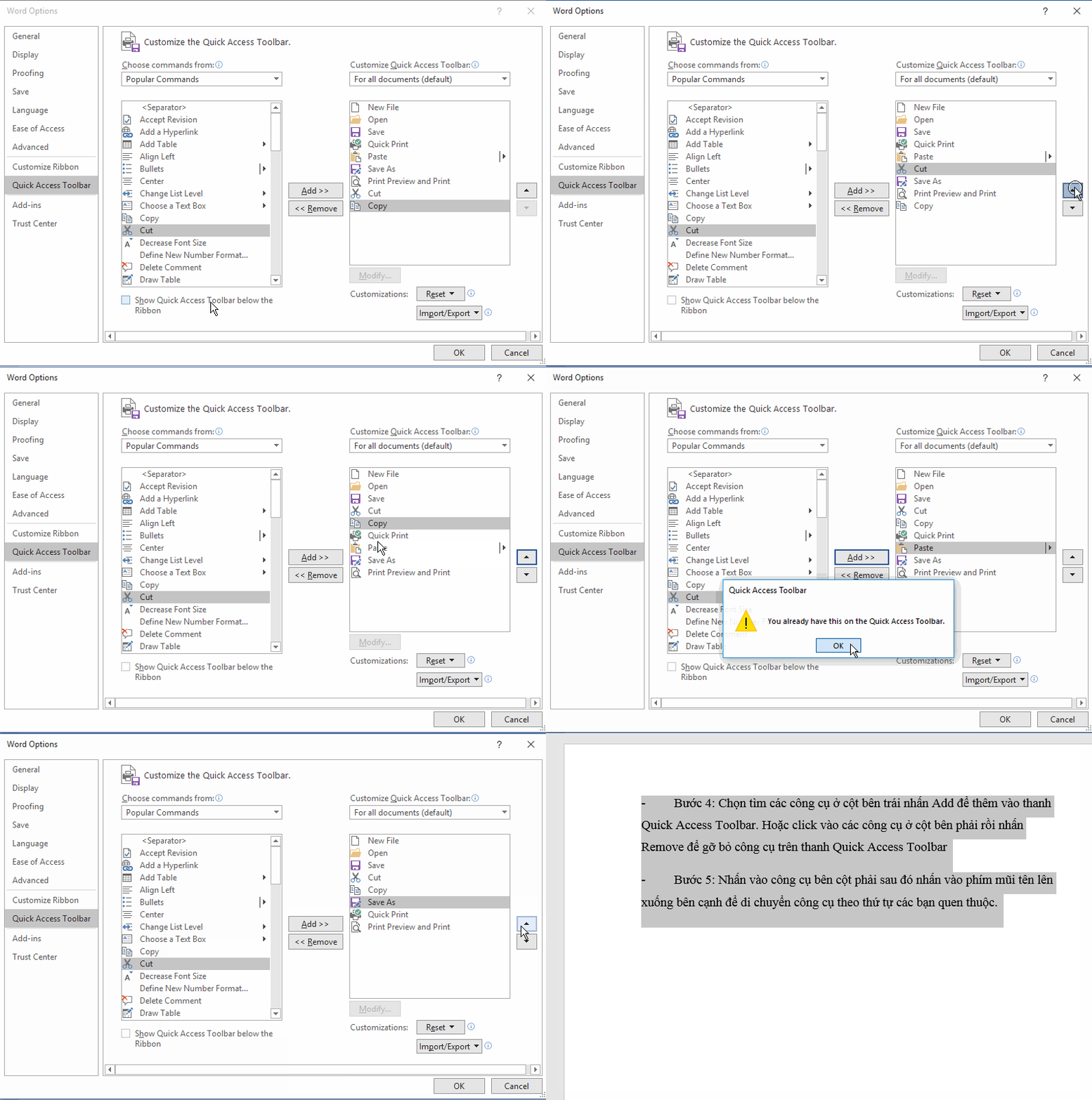
Bước 4: Chọn tìm các công cụ ở cột bên trái nhấn Add để thêm vào thanh Quick Access Toolbar. Hoặc click vào các công cụ ở cột bên phải rồi nhấn Remove để gỡ bỏ công cụ trên thanh Quick Access Toolbar
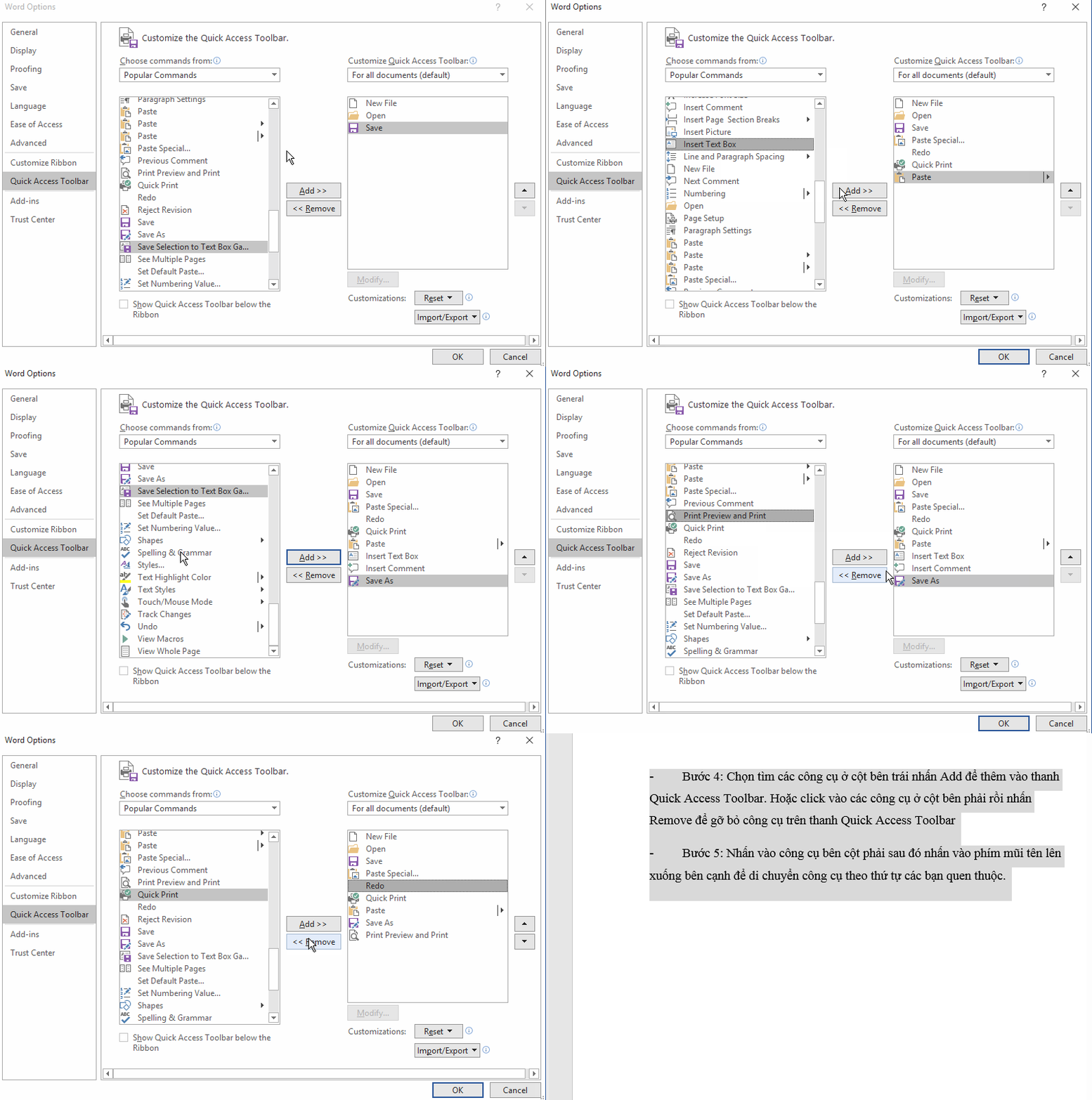
Bước 5: Nhấn vào công cụ bên cột phải sau đó nhấn vào phím mũi tên lên xuống bên cạnh để di chuyển công cụ theo thứ tự các bạn quen thuộc.
II – Hướng sáng tạo thanh Quick Access Toolbar Office
Để sáng tạo thanh công cụ Quick Access Toolbar Office các bạn làm theo các bước sau:
Bước 1: Click vào tab Help sau đó click vào khoảng trắng phía dưới chọn Customizethe Ribbon.. sau đó click vào nút New Tab rồi click lại vào New Tab sau đó click vào nút Rename đặt tên là Quick Access Toolbar
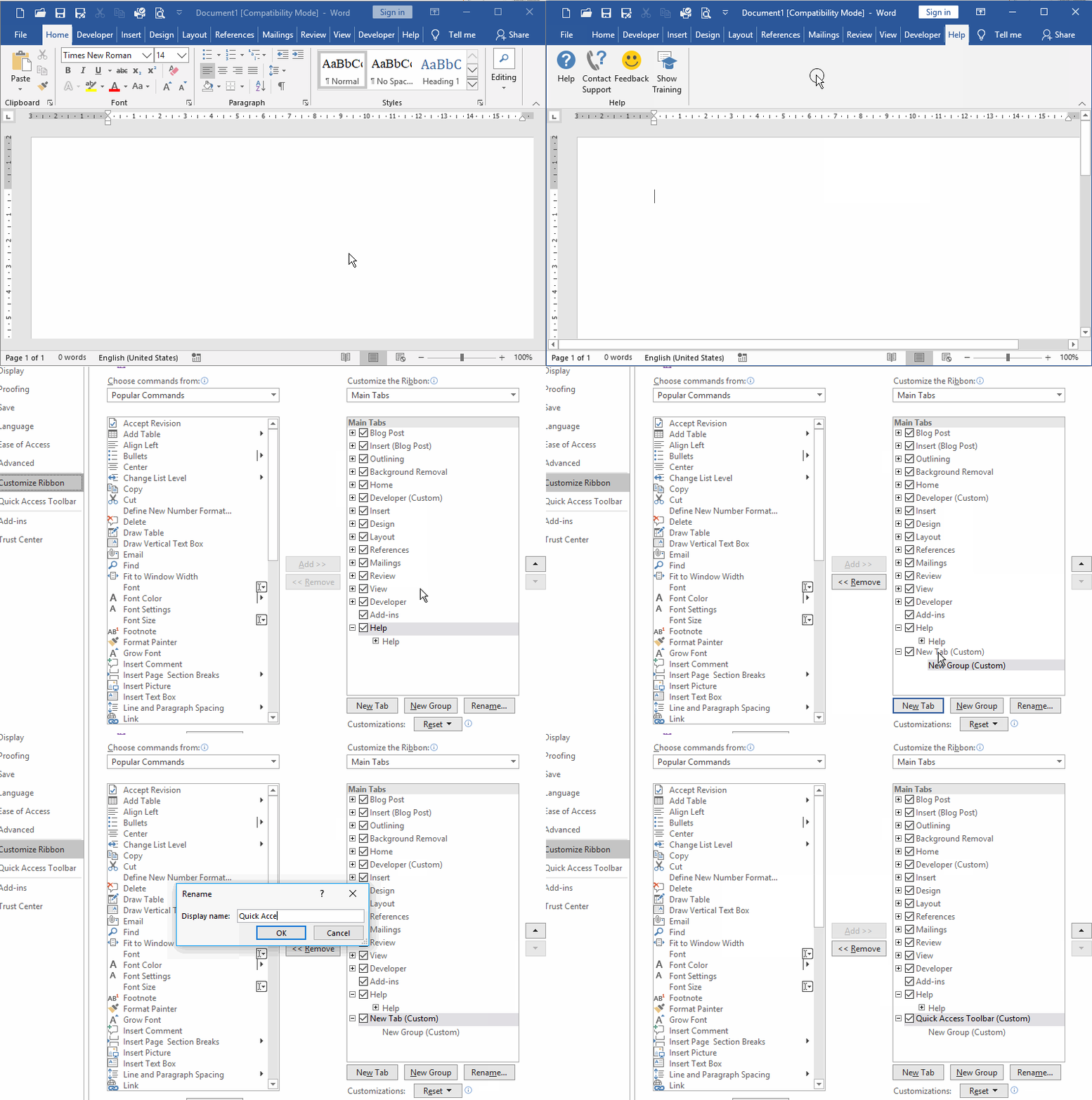
Bước 2: Tại mục New Group trong mục New Tab (Quick Access Toolbar) các bạn chọn công cụ nhấn vào Add để thêm công cụ, nhấn Remove để xóa công cụ
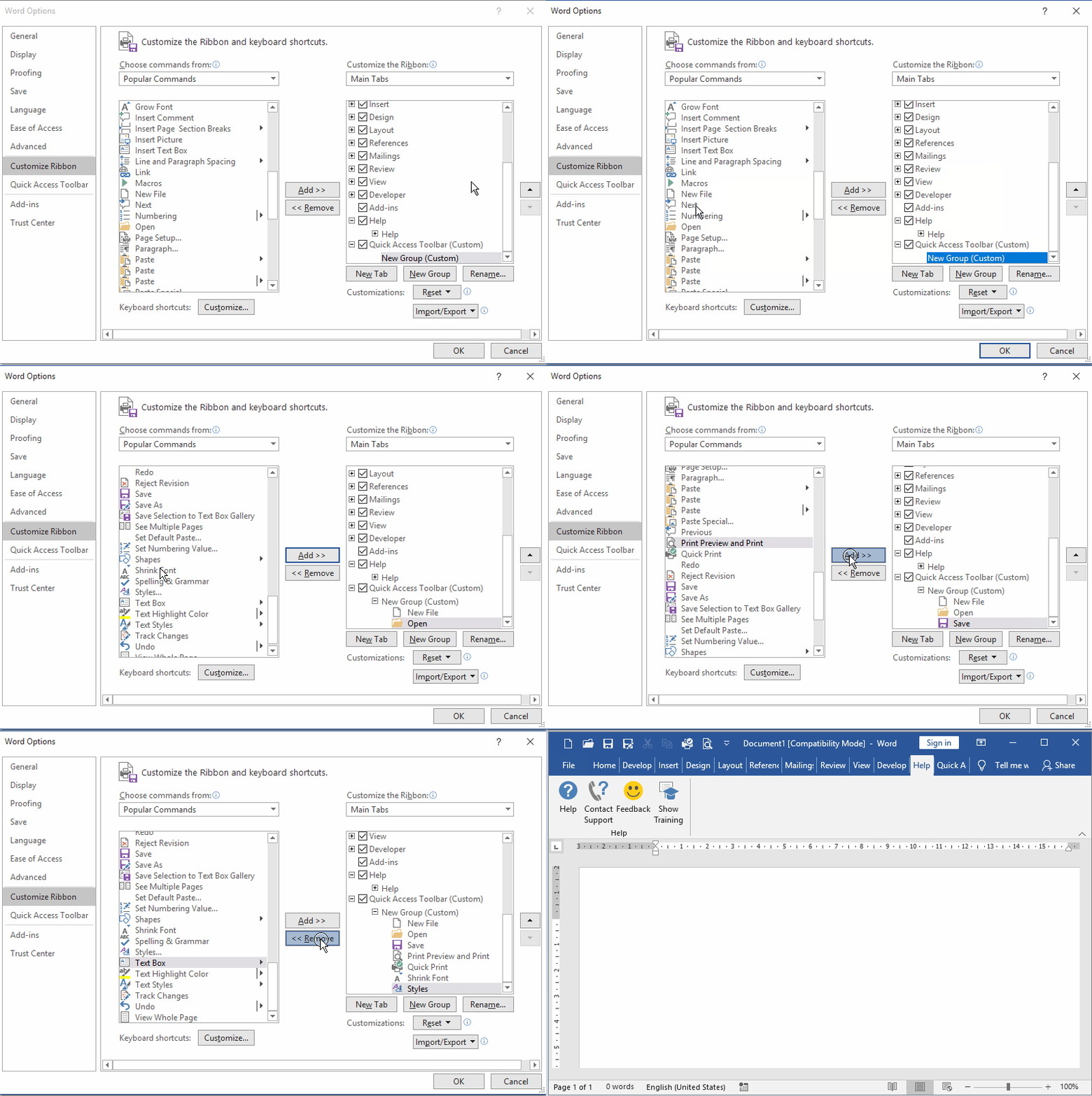
Bước 3: Sau khi thêm xong Quick Access Toolbar của các bạn sẽ hiện trên thanh menu của Office. Sau này các bạn cần dùng tới các công cụ này có thể nhấn nhanh vào thanh công cụ này.
Theo : https://www.tuhocexcel.net/

 4 cách copy slide trong PowerPoint tiết kiệm thời gian ai làm cũng được
 Hướng dẫn chi tiết cách xóa comment trong Word một cách dễ dàng
 Làm việc thông minh hơn với danh sách các phím tắt trong Word mới nhất
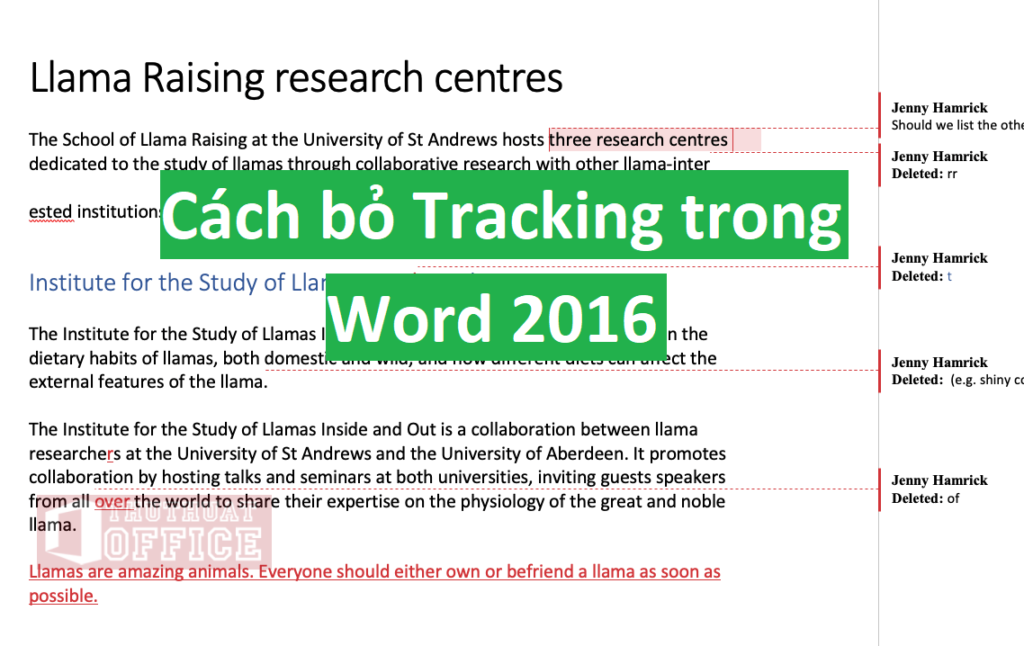 Cách bỏ Tracking trong Word 2016 cực đơn giản chỉ với vài thao tác nhấp chuột
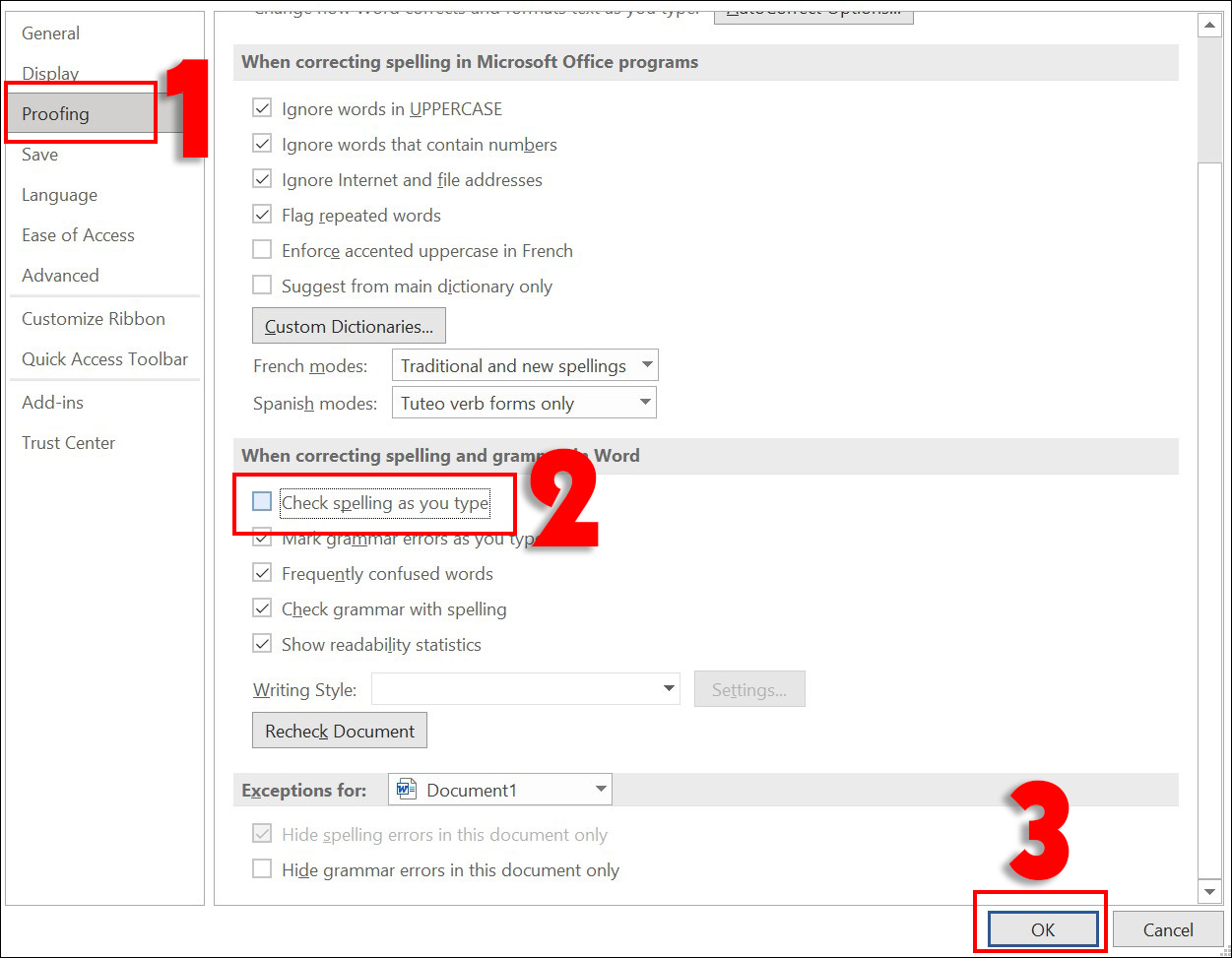 Để kiểm tra và chỉnh sửa văn bản trong Microsoft Word một cách chi tiết
 Cách viết số mũ trong Word chỉ với 3 bước đơn giản không thể bỏ qua
 Hướng dẫn cách vẽ hình trong Word nhanh gọn ai cũng làm được
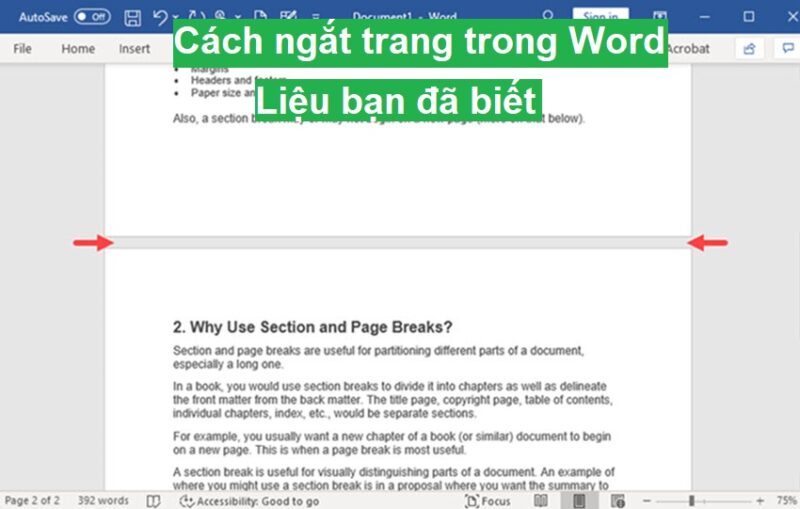 Cách ngắt trang trong Word 2016, 2010 hoặc 2007 cực nhanh và đơn giản
 Cách đưa Mathtype vào Word 2010 và cách sử dụng cơ bản
oojabh