
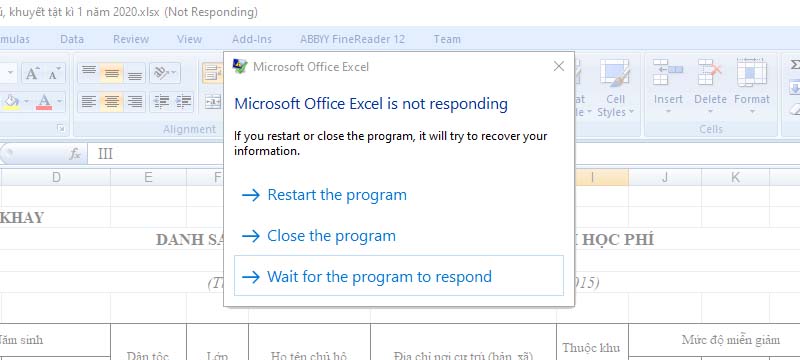
File Excel bị treo với lỗi “Not responding” , khi làm việc file Excel chạy chậm bất thường hoặc dung lượng file Excel lớn một cách bất thường.
Xử lý lỗi file Excel chạy chậm
Mô tả về Objects trong Excel: Các hình shape hay nút chèn trong ô… khi bạn thực hiện Copy xuống (Fill Down) thì Objects cũng tự Copy.
Nguyên nhân chính: Khi bạn Copy nội dung trên 1 file Excel khác và dán vào file Excel của mình, đi kèm với nội dung đó là những Object mà bạn không thể thấy bằng mắt thường.
Để khắc phục lỗi file Excel chạy chậm hoặc bị treo bạn cần xóa Object trên tất cả các Sheet bằng các bước sau.
– Bước 1: Chọn Sheet cần xử lý lỗi chạy chậm, bị treo

– Bước 2: Nhấn F5 để mở hộp thoại Go To

– Bước 3: Chọn Special và chọn Objects sau đó nhấn OK

– Bước 4: Click chuột phải vào Objects đã được tìm thấy và chọn Cut
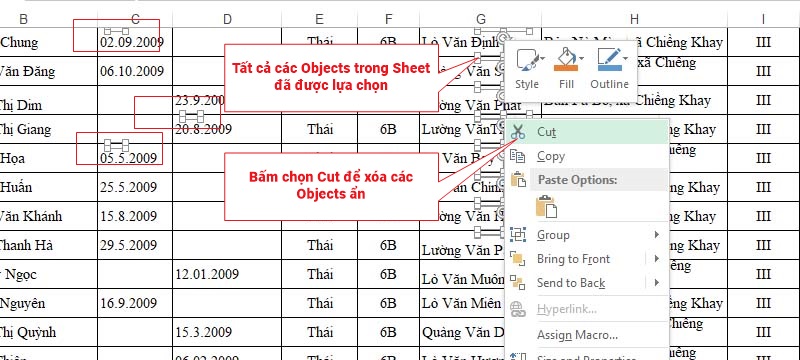
– Bước 5: Bạn hãy nhấn Save (Lưu lại) sau mỗi lần xóa các Objects. Lặp lại công việc đến khi nhận dược thông báo “No objects found”.
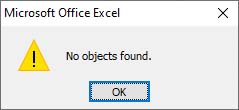
Lưu ý: Việc này có thể mất nhiều thời gian, bạn hãy kiên trì thực hiện thao tác đó vì nó giúp được bạn. Như vậy bạn đã hoàn thành, hãy tiếp tục công việc trên các Sheet khác nếu có.
Diễn giải: Bạn hãy nhấn lưu sau khi xóa hết tất cả các Objects. Phương pháp này có thể áp dụng trên tất cả các phiên bản Office.
Theo : https://www.tuhocexcel.net/

 Các hàm cơ bản trong Excel thường được sử dụng nhất – Phần 1
 Cách khóa giá trị trong Excel đơn giản chỉ với 1 phím bấm
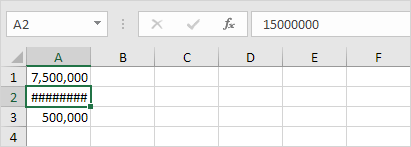 ##### trong Excel là gì? Đang yên đang lành tự nhiên lại hiện ##### là cớ vì sao?
 5 cách nhập ngày tháng nhanh trong Excel nhanh và chính xác
 Hàm liệt kê danh sách trong Excel ai cũng nên biết
 Cách tạo dòng kẻ chấm trong bảng Word 2010, 2016 hay 2003 chỉ với các thao tác đơn giản
 Phần mềm quản lý kho hiệu quả và chuyên nghiệp
 Cách xóa dòng trống trong excel chi tiết nhìn là làm được
 Bật mí 2 cách đánh số trang trong excel nhanh, gọn, lẹ không thể không biết